建設工程投標文件制作指南 - 投標人
【信息發布時間:2020-05-25閱讀次數:】 【我要打印】 【關閉】
(以施工投標文件制作為例介紹軟件的使用方法)
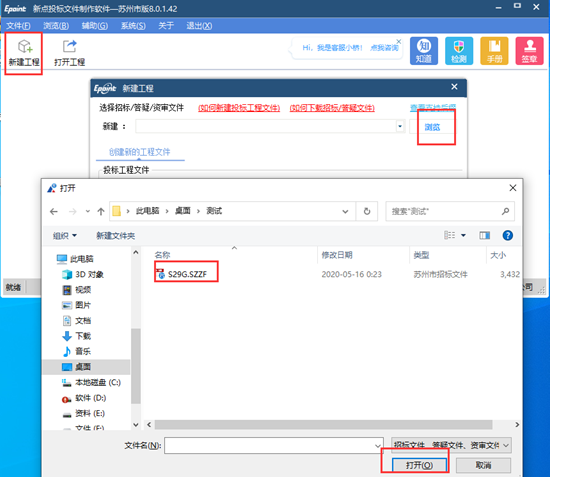
一、打開“新點投標文件制作軟件(蘇州市版)”導入招標文件或答疑文件。點擊【新建工程】菜單,在彈出的“新建工程”對話框中點擊【瀏覽】按鈕,選擇已經下載好的招標文件或澄清文件,再點擊【打開】按鈕,接著點擊“新建工程”對話框【確定】按鈕。

二、文件導入后軟件會提示是否導出工程量清單,點擊【確定】選擇存放路徑后再點擊【保存】清單文件導出完畢;點擊【取消】則不導出清單文件。
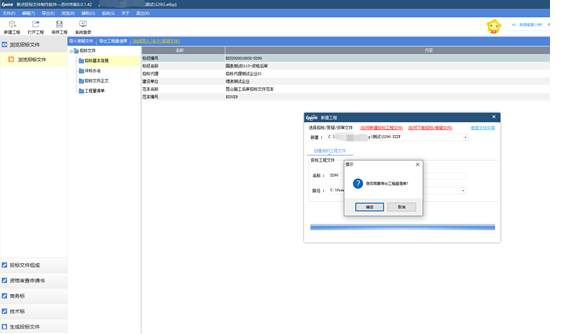
三、按照要求編輯投標文件的其他各個模塊。
瀏覽招標文件
在“瀏覽招標文件”模塊可查看招標文件基本信息、招標文件正文、工程量清單相關內容
投標文件組成
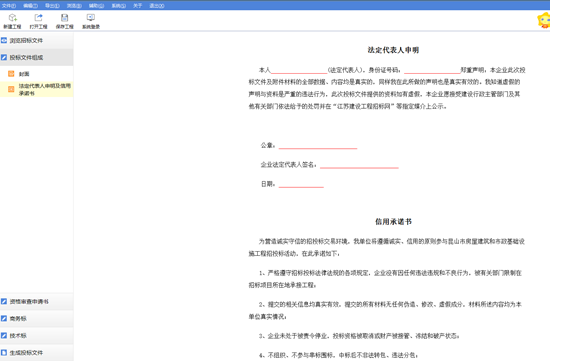
根據要求填寫封面及法定代表人申明相關信息(此節點也可能是直接導入響應文檔,請根據實際情況進行處理)。
資格審查申請書
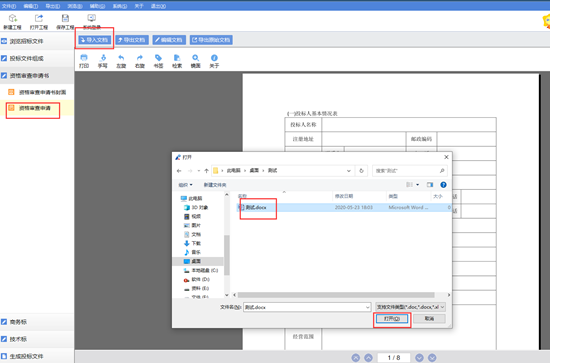
編輯資格審查相關內容。其中“資格審查申請”模塊,可以導入編輯好的Word文檔,也可點擊【編輯文檔】直接編輯,編輯完后點保存即可。
導入文檔示例:
點擊【導入文檔】選擇已經編輯好的Word文檔,在點擊【打開】即可將文檔導入。
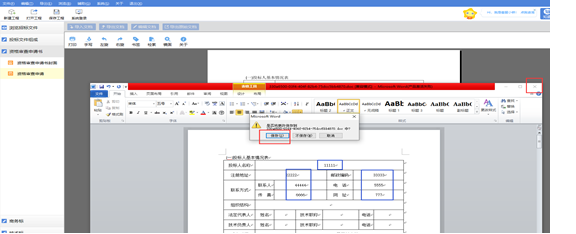
編輯文檔示例:
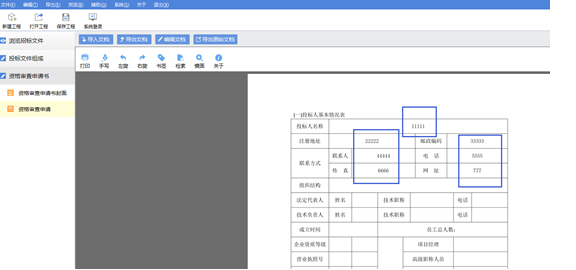
點擊【編輯文檔】在彈出的Word文檔中編輯信息,編輯完成后關閉Word,在是否保存的提示中點擊【保存】即可完成內容編寫。
商務標
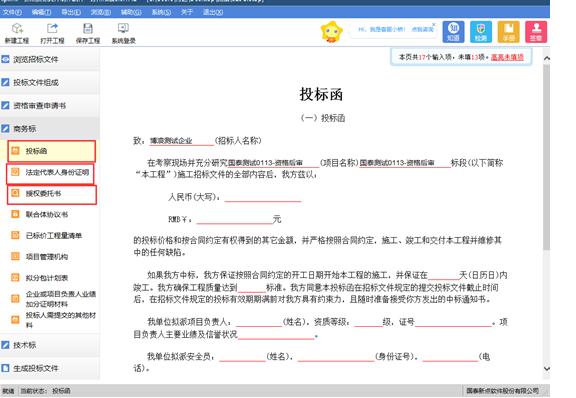
1.商務標模塊內,投標函、法定代表人身份證明、授權委托書按照要求在頁面上編寫即可(此節點也可能是直接導入響應文檔,請根據實際情況進行處理)。
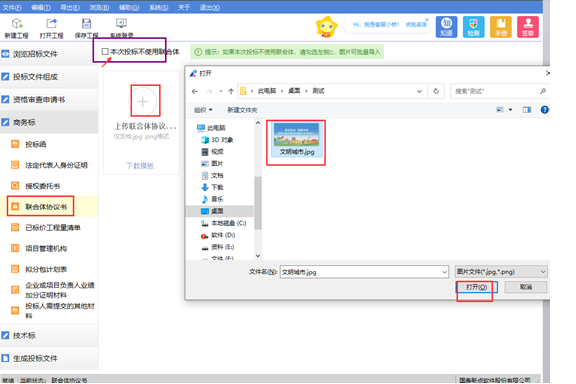
2.聯合體協議書。如果需要上傳聯合體協議書,點擊“+”號選擇對應文件,然后點打開即可;若不需要上傳聯合體協議書,直接在“本次投標不使用聯合體”處打鉤即可。
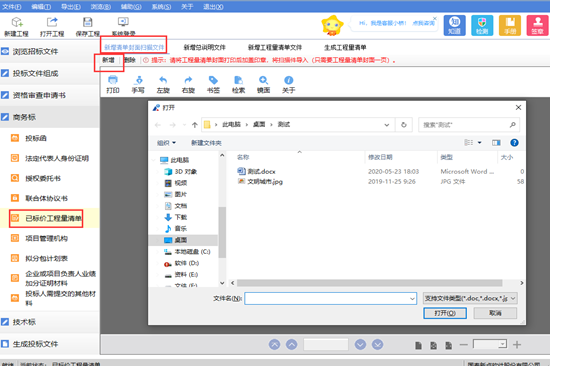
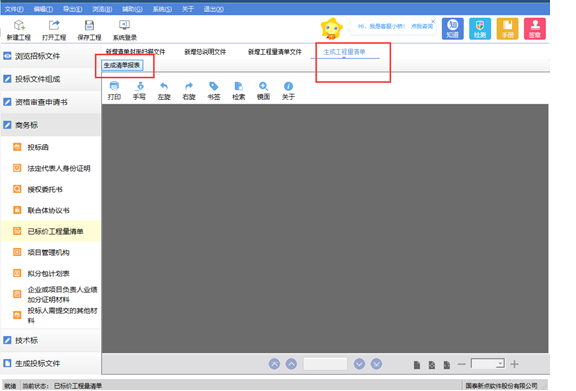
3.已標價工程量清單。分別按要求上傳封面、總說明文件、已標價的清單文件,最后生成清單報表即可。
導入封面:
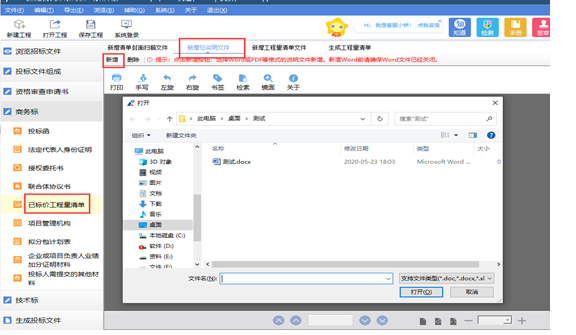
導入總說明文件:
導入已標價的清單文件:
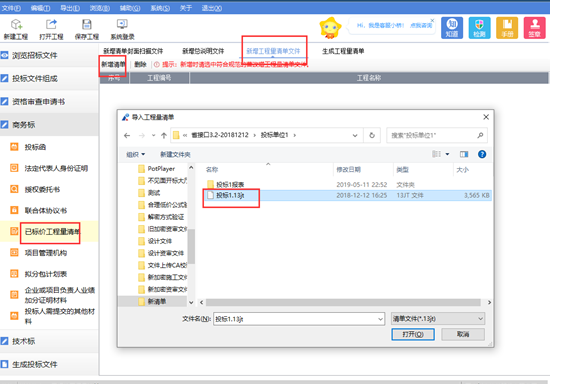
生成清單報表:
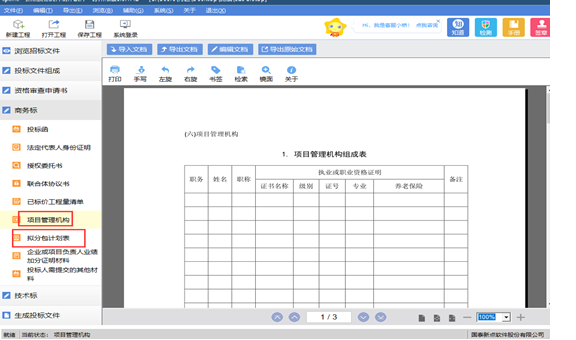
4.項目管理機構、擬分包計劃表,按照要求導入已編輯好的文檔,或直接點【編輯文檔】填寫信息即可。(可參照資格審查申請書—資格審查申請的做法)
5.企業業績或項目負責人加分證明材料。加分表需要手動填寫,如果需要填寫多張加分表,可點擊【新增項目表】新增表出來。證明材料附件,是需要從誠信庫中同步下載到該節點中。
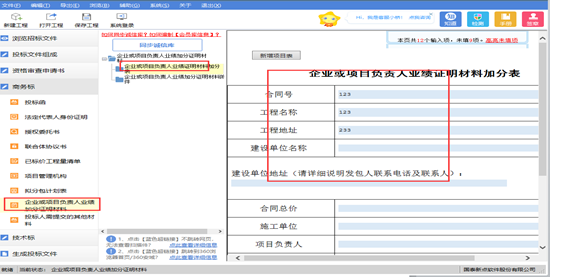
同步誠信庫步驟:
(1)點擊【同步誠信庫】在彈出的對話框中輸入項目經理身份證號碼或名字、業績名稱(多個業績用逗號隔開),然后點“確定”,同步成功后點擊確定。

同步完成效果:
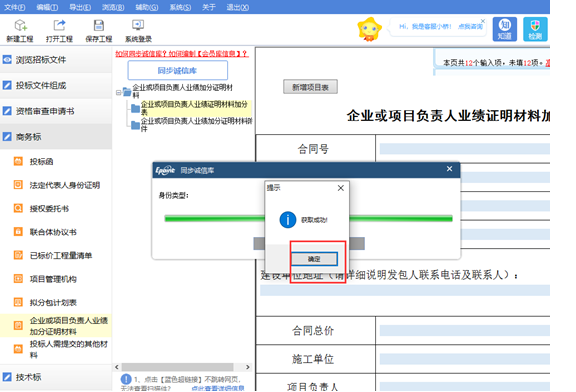
(2)挑選材料。點擊【挑選材料】在彈出的對話框中,勾選需要的附件材料,并點擊確定,附件下載完成后,在“企業或項目負責人業績加分證明材料”節點便可看到下載的附件。
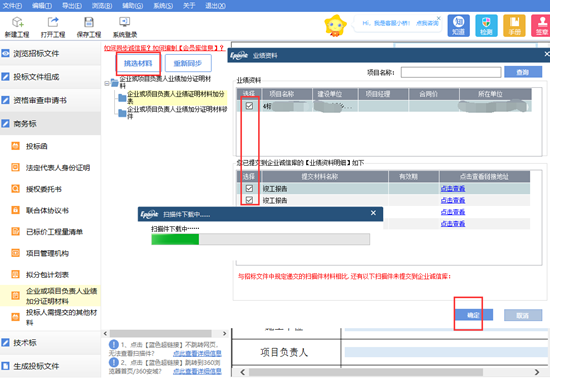
附件下載成功效果:

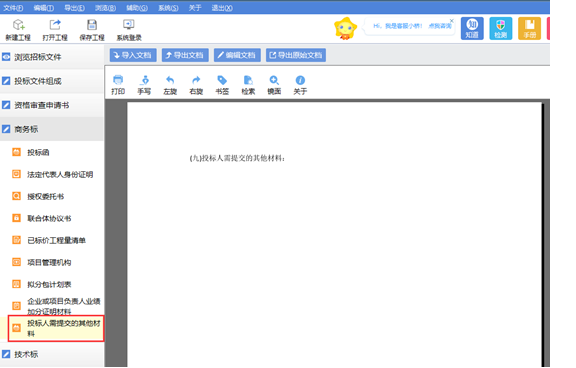
6.投標人需要提交的其他材料。根據要求導入相關文檔即可。
技術標
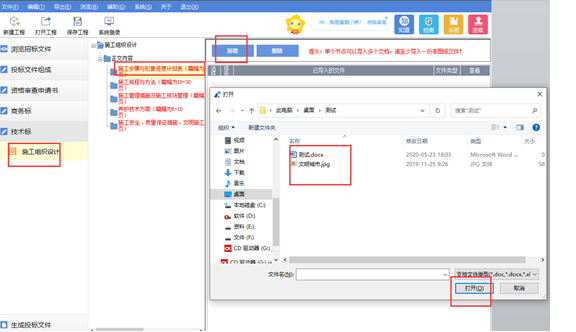
組織施工設計。根據要求在各個評分點上傳相應的響應文件即可。
步驟:點擊【正文內容】下各個子項,然后點擊新增,再選擇相應文件,最后點擊【打開】即可文件上傳。
生成投標文件
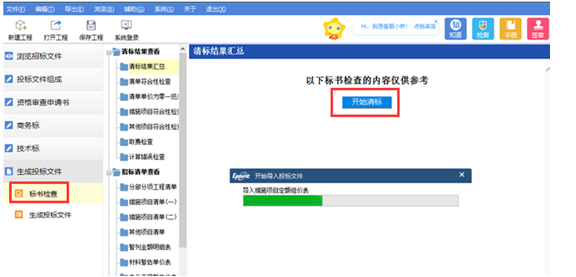
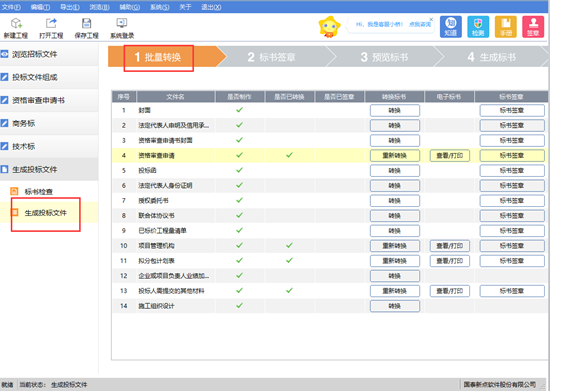
完成本文檔上述介紹的內容編輯后,投標文件生成還要經過標書檢查、文件轉換、簽章、預覽、生成5個步驟。
標書檢查示例:
文檔轉換示例:
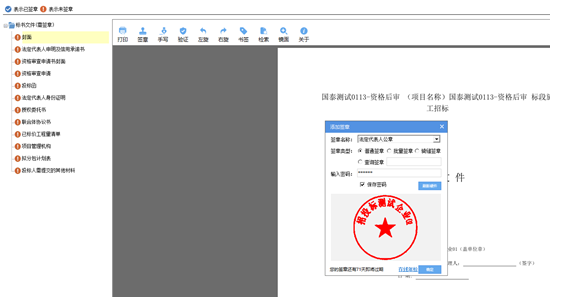
簽章示例:
點擊【標書簽章】軟件會彈出簽章窗口,選擇需要簽章的文件點擊【簽章】,在彈出的電子章窗口輸入密碼,選擇要蓋章的位置進行簽章。
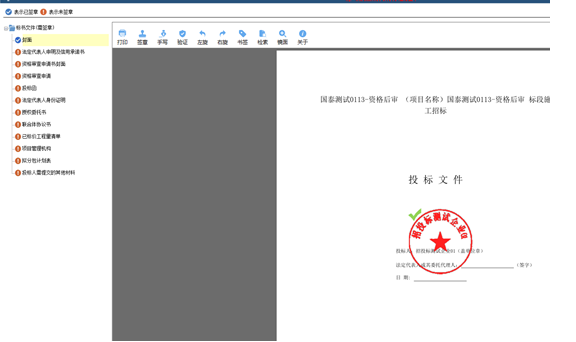
預覽標書。
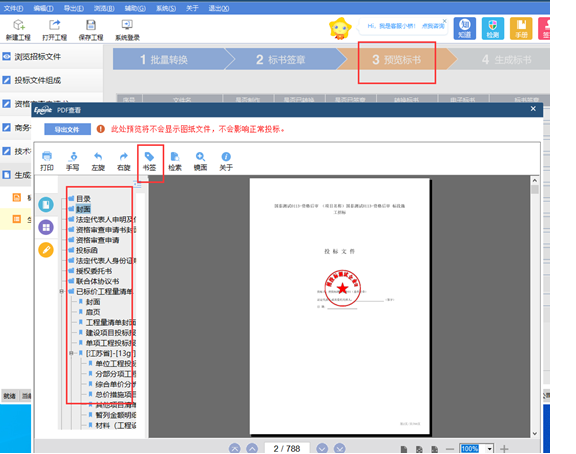
點擊【預覽表書】可預覽標書內容,還可點擊【書簽】展示標書的所有書簽,更方便查看標書內容。
生成標書。
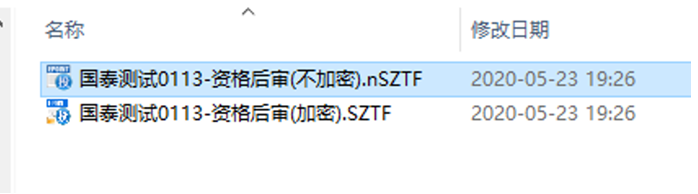
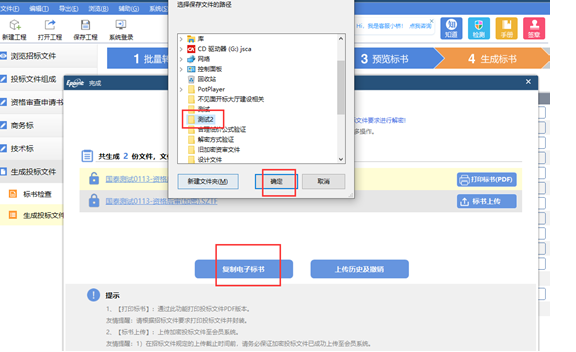
點擊【生成標書】軟件開始打包生成文件,文件生成后,點擊【復制電子標書】選擇要存放的路徑點【確定】文件生成保存完畢。生成的文件一共2份,1份是加密文件,一份是非加密文件。
生成的投標文件: