昆山市(軌道交通施工、監(jiān)理資格預審)資格預審申請文件編制操作指南V1.0
【信息發(fā)布時間:2019-10-16閱讀次數(shù):】 【我要打印】 【關(guān)閉】
新點投標文件制作軟件(昆山施工資格預審、軌道交通施工資格預審、軌道交通監(jiān)理資格預審申請文件)操作手冊V1.0
二〇一八年九月十五日
資格預審申請文件制作
此次我們以昆山市軌道交通施工資格預審申請文件的制作為例
1.新建工程
新建工程之前,請先將本單位CA鎖插入電腦。在制作標書的過程中獲取到的投標人單位信息都需要從CA鎖中獲取。
新建項目:點擊菜單欄上的文件>新建,或者點擊工具欄上的<新建工程>。點擊<瀏覽>選擇資審文件(*.SZZS格式)或者資審答疑文件(*.SZCS),點擊<打開>。在【創(chuàng)建新的工程文件】界面中投標工程文件的名稱是從資審文件中獲取的,然后點擊工程文件存放路徑的瀏覽按鈕,會彈出保存緩存件(*.etbp格式)的存放位置,請自行選擇保存位置并牢記位置,點擊確定即新建完成,進入投標文件制作界面。
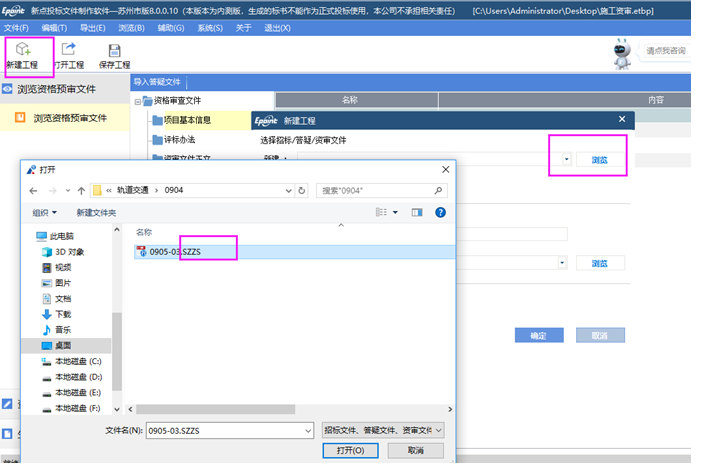
新建之后進入到投標文件制作界面會有提示【是否導出工程量清單】,點擊【確定】會彈出招標清單(*.13jz)格式的存放位置,請自行選擇保存位置,點擊【保存】即可把招標清單導出。也可以點擊【瀏覽招標文件】右側(cè)的【導出工程量清單】按鈕導出招標清單。
這邊要特別說明的是:緩存文件可實時保存投標人所操作的數(shù)據(jù),如出現(xiàn)意外關(guān)閉請直接打開緩存文件。
備注:資格預審環(huán)節(jié),資格預審申請文件中,無需編制已標價工程量清單,此步驟,可忽略。
2.瀏覽招標文件
點擊左邊大節(jié)點【瀏覽招標文件】,會顯示招標文件(資審文件)相關(guān)信息,上面有個<導入答疑文件>和<導出工程量清單>按鈕。(資審環(huán)節(jié)無導出工程請清單功能)

點擊<導入答疑文件>按鈕,若投標單位報名的項目有發(fā)答疑,且不止一次,此處投標單位務必要下載最新的答疑文件導入軟件中并進行制作投標文件,特別需要說明的是導入答疑的順序未做限制,只要保證最后一次導入的答疑文件是最新的即可。上傳時投標文件需要使用最新的答疑文件制作的才可以上傳。
3.投標文件(資格預審申請文件)組成
例1:
投標文件組成(資格預審申請文件組成)是按照招標文件(資審文件)要求需投標單位完成的所有投標文件以及掃描件等材料。投標單位根據(jù)每個節(jié)點的要求和提示完成相關(guān)文件。
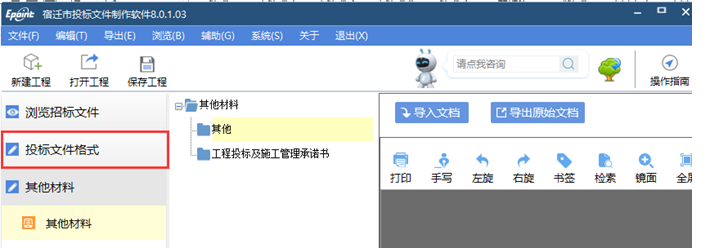
3.1 封面
點擊【封面】節(jié)點,在此界面中,工程名稱、標段編號等相關(guān)信息是從招標文件(資審文件)中獲取的,投標人信息是從CA鎖中獲取的,一般無需修改。其他內(nèi)容則按照實際情況填寫,且可以通過點擊右上角的高亮未填項讓未填項顯示黃色,提醒用戶有未填項,填寫的內(nèi)容軟件會自動保存。


3.2 資格預審申請函
【資格預審申請函】的操作方法同封面,您可查看【封面】章節(jié)操作介紹。
3.3 法定代表人身份證明
【法定代表人身份證明】的操作方法同封面,您可查看【封面】章節(jié)操作介紹。
3.4 授權(quán)委托書
【授權(quán)委托書】的操作方法同封面,您可查看【封面】章節(jié)操作介紹。
3.5 聯(lián)合體協(xié)議書
點擊【聯(lián)合體協(xié)議書】節(jié)點,點擊<+>按鈕,可以上傳jpg和png格式的掃描件,如果招標文件中提供了聯(lián)合體協(xié)議書模板,則可以點擊<下載模板>按鈕進行模板下載。
需特別說明:如果本次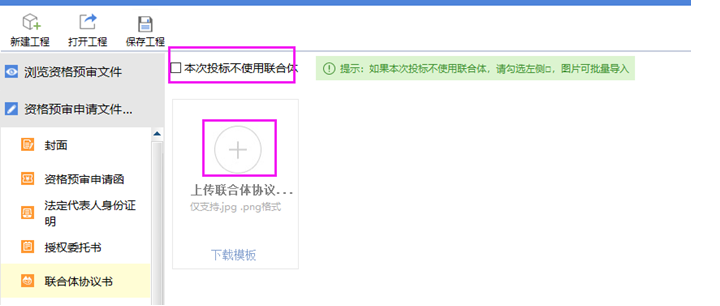 投標不使用聯(lián)合體,則勾選左側(cè)的<本次投標不使用聯(lián)合體>復選框即可。
3.6 申請人基本情況表
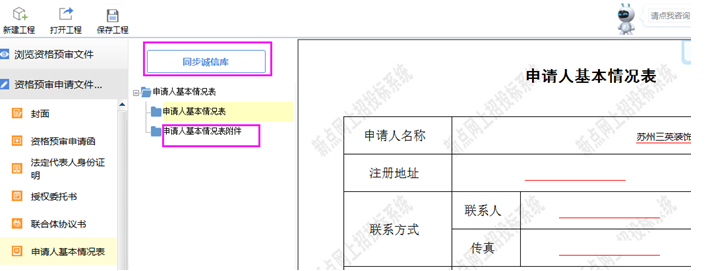
【申請人基本情況表】包含【申請人基本情況表】和【申請人基本情況表附件】兩個節(jié)點,其中,【申請人基本情況表附件】需從企業(yè)誠信庫中同步本單位證照等相關(guān)掃描件,請點擊‘同步誠信庫’按鈕,輸入基本信息,獲取誠信庫中的企業(yè)證照、項目經(jīng)理證照、業(yè)績掃描件等。
組織機構(gòu)代碼:從本單位CA鎖中讀取信息,無需修改;
項目經(jīng)理或總監(jiān)身份證號:輸入項目經(jīng)理或總監(jiān)的身份證號,獲取項目經(jīng)理(總監(jiān))等證件掃描件;
業(yè)績的項目名稱(以逗號隔開):獲取誠信庫中已公示的業(yè)績的掃描件,如需獲取多個業(yè)績,中間以英文逗號隔開
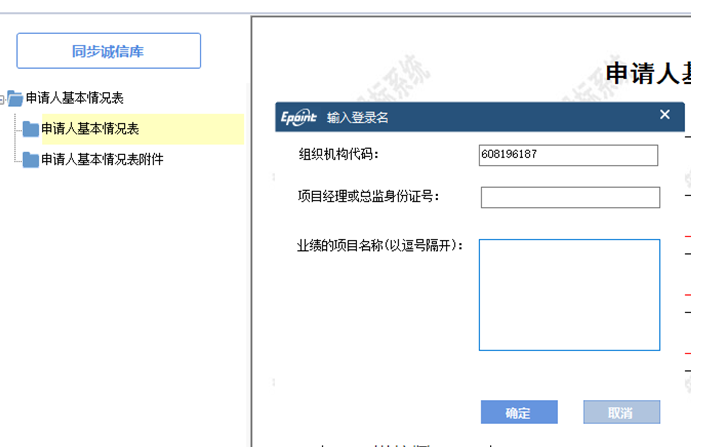
步驟一、填寫申請人基本情況表
步驟二、點擊同步誠信庫,輸入相關(guān)信息,同步完成后,“同步誠信庫”及變化為“挑選材料”
步驟三、點擊挑選材料,選擇相應本單位證照,即可自動保存到申請人基本情況表附件中

3.7 項目負責人簡歷表
【項目負責人簡歷表】的操作方法同申請人基本情況表,您可查看【申請人基本情況表】章節(jié)操作介紹。
3.8 技術(shù)負責人簡歷表
【技術(shù)負責人簡歷表】的操作方法同申請人基本情況表,您可查看【申請人基本情況表】章節(jié)操作介紹。
3.9 投標人、項目負責人、技術(shù)負責人類似業(yè)績一覽表
【投標人、項目負責人、技術(shù)負責人類似業(yè)績一覽表】的操作方法同申請人基本情況表,您可查看【申請人基本情況表】章節(jié)操作介紹。
3.10 盾構(gòu)機情況
點擊【盾購機情況】節(jié)點,頁面頂端有導入文檔,導出文檔,編輯文檔和導出原始文檔四個按鈕,下面分別介紹:
導出原始文檔:投標人點擊導出原始文檔,可將軟件中固定好的資格審查申請書相關(guān)內(nèi)容等進行導出。
導入文檔:投標人自行編輯好此模塊的內(nèi)容,點擊該按鈕就可將準備好的文檔導入軟件。若需要修改內(nèi)容,把編輯好的文檔再次導入將會替換之前的內(nèi)容。
需特別說明:導出原始文檔中導出的模板是代理設置的,如果代理未在此處設置模板或者模板達不到要求,請根據(jù)招標文件、招標代理的要求自行編制。
導出文檔:投標人點擊導出文檔,可將當前導入的資格審查申請書等內(nèi)容進行導出。
編輯文檔:投標人可在軟件中固定的模板上直接進行內(nèi)容編輯,編輯好后保存文檔即可。
需特別說明:此功能模塊對于電腦當前安裝的office要求比較高(要求office2007及以上版本),若是非完整版的,可能無法正常編輯、保存內(nèi)容。建議優(yōu)先使用【導出文檔】、【導入文檔】的編輯功能。
3.11 企業(yè)股權(quán)結(jié)構(gòu)關(guān)系圖及長期股權(quán)投資結(jié)構(gòu)圖
【企業(yè)股權(quán)結(jié)構(gòu)關(guān)系圖及長期股權(quán)投資結(jié)構(gòu)圖】的操作方法同盾構(gòu)機,您可查看【盾購機情況】章節(jié)操作介紹。
3.12 其他
【其他】的操作方法同盾構(gòu)機,您可查看【盾購機情況】章節(jié)操作介紹。
4.生成投標文件(資格預審文件)
點擊【生成投標文件】節(jié)點,包含標書檢查、生成投標文件。
【標書檢查】是將導入的投標清單和招標清單進行對比,如果清單檢查有問題,清標結(jié)果界面會在對應項上顯示相關(guān)問題。需特別說明:以上標書檢查的內(nèi)容僅供參考。
生成投標文件界面分為五個步驟:1批量轉(zhuǎn)換、2標書簽章、3預覽標書、4生成標書、5完成。
本軟件為了方便操作,在界面上列出了這份投標文件中的所有組成部分,首先要進行PDF轉(zhuǎn)換,點擊“1批量轉(zhuǎn)換”進行整體的轉(zhuǎn)換,或是逐一點擊“轉(zhuǎn)換”按鈕對文檔逐個轉(zhuǎn)換,轉(zhuǎn)換成功之后,【是否已轉(zhuǎn)換】一列顯示綠色√,同時在電子標書一列有查看/打印按鈕,可以查看對應的內(nèi)容,核對內(nèi)容是否正確;
PDF轉(zhuǎn)化成功后,在標書簽章一列對未進行簽章文件進行電子簽章;或是點擊“2標書簽章”進入目錄頁進行依次簽章;需特別說明:點擊“2標書簽章”時此界面上如果還未將文件全部轉(zhuǎn)換成PDF格式,則會提示“您好,請先完成批量轉(zhuǎn)換”。 簽章成功之后【是否已簽章】一列顯示綠色√。
需特別說明:目前宿遷發(fā)的CA鎖只有主鎖能簽章,副鎖無法簽章。
標書簽章完畢后,預覽標書,即預覽投標文件的所有內(nèi)容,還可以導出PDF進行查看。點擊“3預覽標書”時此界面上如果還未將文件全部標書簽章完畢,則會提示“您好,請先完成標書簽章”。
點擊預覽標書的時候軟件會提示是否需要將挑選的誠信庫掃描件下載下來,投標單位可自行選擇是否下載。點擊【是】,會把挑選的掃描件下載下來,然后顯示在【預覽標書】中PDF文件的后面,點擊【否】則不下載掃描件。
生成標書,點擊“4生成標書”,會彈出標書信息確認框,內(nèi)容包含投標報價,項目經(jīng)理,工期和工程質(zhì)量等相關(guān)信息的核對、填寫。確認上述信息無誤后點擊確定。然后輸入CA鎖密碼,選擇存放投標文件的路徑,這樣投標文件就生成好了。生成了兩份分別為SQTF格式的加密文件和nSQTF格式的不加密文件。
需特別說明:
1、 投標單位若使用副鎖生成標書,在簽章的時候需要換成主鎖來簽章,然后在開標解密環(huán)節(jié)還是需要用副鎖來解密。生成標書的鎖與開標解密的鎖一定要保證是同一把!!
2、 標書的大小在投標軟件中有限制,若是標書過大,會出現(xiàn)評標系統(tǒng)打開標書緩慢或打不開的情況。建議標書不要超過50兆。
3、 加密的投標文件需要在開標截止時期前上傳至系統(tǒng)中。不加密的文件可以刻錄到光盤中帶至開標現(xiàn)場使用,也可使用U盤拷貝帶到開標現(xiàn)場備用。
4、 若投標人的CA鎖即將過期,請自行判斷距離開標當天是否過期,如果過期會影響到加密投標文件無法解密的問題。